
MetaTrader ایڈوانسڈ فیچرز: چارٹ کسٹمائزیشن، ٹیمپلیٹس اور ون کلک ٹریڈنگ کی جامع گائیڈ
★اہم نکات
- •چارٹ پراپرٹیز (F8) کی مدد سے کینڈل اسٹکس کو واضح اور گرڈ لائنز کو غیر فعال کر کے مارکیٹ ڈیٹا کو بصری انتشار سے پاک کریں۔
- •ٹیمپلیٹس کا استعمال کر کے اپنے پسندیدہ انڈیکیٹرز اور ڈرائنگ سیٹنگز کو محفوظ کریں تاکہ ہر نئے چارٹ پر منٹوں کا کام سیکنڈوں میں ہو سکے۔
- •مختلف مالیاتی شعبوں (کرنسی، گولڈ، انڈیکس) کے لیے پروفائلز بنائیں اور Shift + F5 کے ذریعے فوری ورک اسپیس تبدیل کریں۔
- •ٹاپ ڈاؤن تجزیے کے لیے ٹائل ونڈوز کے ذریعے بیک وقت H4، H1 اور چھوٹے ٹائم فریمز کا تال میل برقرار رکھیں۔
- •ون کلک ٹریڈنگ میں ماؤس سے لکیریں ڈریگ کر کے فوری اسٹاپ لاس لگائیں، مگر لاٹ سائز کے باکس پر ہمیشہ گہری نظر رکھیں۔
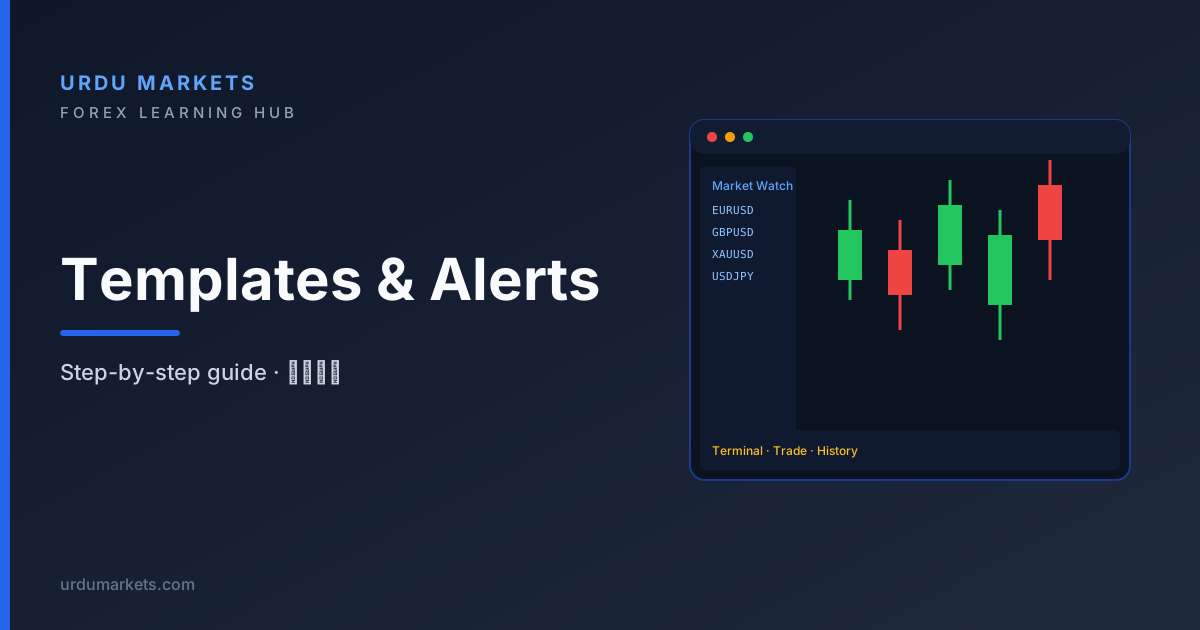
فاریکس اور عالمی مالیاتی منڈیوں میں تکنیکی تجزیہ اور فوری ٹریڈ ایگزیکیوشن کامیابی کے دو بنیادی ستون سمجھے جاتے ہیں۔ دنیا بھر کے لاکھوں ریٹیل اور پروفیشنل ٹریڈرز کے لیے میٹا ٹریڈر (MetaTrader 4/5) وہ ڈی فیکٹو معیار ہے جس پر مارکیٹ کے چارٹس دیکھے اور سودے کیے جاتے ہیں۔ تاہم اکثر مبتدی اور درمیانے درجے کے ٹریڈرز اس سافٹ ویئر کو محض سادہ خرید و فروخت کے بٹن دبانے یا عام کینڈل اسٹک چارٹ دیکھنے تک محدود رکھتے ہیں۔ حقیقت یہ ہے کہ MetaTrader ایڈوانسڈ فیچرز کا دانشمندانہ استعمال آپ کے تکنیکی تجزیے کے وقت کو 70 فیصد تک کم کر سکتا ہے، انسانی غلطیوں کے امکانات کو ختم کرتا ہے اور مارکیٹ کے غیر متوقع اتار چڑھاؤ میں بروقت فیصلے لینے کی غیر معمولی صلاحیت فراہم کرتا ہے۔
کسی بھی فنانشل مارکیٹ میں سب سے قیمتی اثاثہ ٹریڈر کا وقت اور توجہ ہوتی ہے۔ اگر آپ ہر کرنسی جوڑے کے لیے بار بار انڈیکیٹرز سیٹ کر رہے ہیں، چارٹ کے رنگ تبدیل کر رہے ہیں، یا سطحوں پر نظر رکھنے کے لیے سکرین کے سامنے گھنٹوں جمے بیٹھے ہیں، تو آپ اپنی ذہنی صلاحیت کو ضائع کر رہے ہیں۔ اس جامع گائیڈ میں ہم MetaTrader ایڈوانسڈ فیچرز کا تفصیلی احاطہ کریں گے تاکہ آپ اپنے تجارتی ٹرمینل کو ایک منظم، تیز رفتار اور پیشہ ورانہ ڈیسک میں تبدیل کر سکیں۔
چارٹ کی بنیادی کسٹمائزیشن: پیشہ ورانہ ورک اسپیس کی تیاری
جب آپ پہلی بار ٹرمینل کھولتے ہیں تو سیاہ پس منظر پر سبز اور سفید بارز کا ڈیفالٹ چارٹ نظر آتا ہے جو طویل تجارتی سیشنز کے دوران آنکھوں پر شدید دباؤ ڈالتا ہے۔ چارٹ کسٹمائزیشن محض ظاہری خوبصورتی کا نام نہیں بلکہ یہ مارکیٹ اسٹرکچر کو واضح اور الجھن سے پاک دیکھنے کا ایک اہم ذریعہ ہے۔ مارکیٹ کا ڈیٹا جتنا واضح اور صاف ہوگا، آپ کی تکنیکی تشریح اتنی ہی درست ہوگی۔
چارٹ کو اپنی ترجیحات کے مطابق ڈھالنے کے لیے چارٹ پر دائیں کلک (Right-Click) کریں اور مینیو سے پراپرٹیز (Properties) منتخب کریں، یا کی بورڈ سے شارٹ کٹ کی F8 دبائیں۔ یہاں آپ کے سامنے دو اہم ٹیبز ظاہر ہوں گی: کلرز (Colors) اور کامن (Common)۔
کلرز ٹیب میں پیشہ ورانہ معیار حاصل کرنے کے لیے پس منظر (Background) کو ہلکے گرے یا نرم ڈارک موڈ میں تبدیل کریں تاکہ زیادہ دیر کام کرنے سے آنکھوں کی تھکن کم ہو۔ کینڈلز کے لیے روایتی رنگوں کا انتخاب کریں؛ مثلاً بلش کینڈل (Bull Candle) اور بار اپ (Bar Up) کو گہرے سبز یا فیروزی رنگ میں رکھیں، جبکہ بیئرش کینڈل (Bear Candle) اور بار ڈاؤن (Bar Down) کو سرخ یا نارنجی رنگ میں سیٹ کریں۔ اس کے علاوہ گرڈ (Grid) کو بند کر دیں یا اس کا رنگ پس منظر کے اتنا قریب کر دیں کہ وہ معمولی سا نظر آئے، کیونکہ گہری گرڈ لائنز پرائس ایکشن کے کینڈل پیٹرنز کو پڑھنے میں رکاوٹ بنتی ہیں۔
کامن (Common) ٹیب میں جا کر کینڈل اسٹک (Candlesticks) آپشن کو منتخب کریں، کیونکہ لائن چارٹ میں ہائی اور لو کا ڈیٹا غائب ہو جاتا ہے جبکہ بار چارٹ پڑھنے میں نسبتاً زیادہ وقت طلب ہوتا ہے۔ یہاں دو انتہائی اہم اختیارات ہیں جنہیں فعال کرنا لازمی ہے: پہلا چارٹ شفٹ (Chart Shift) ہے، جو چارٹ کے دائیں کنارے اور کینڈلز کے درمیان تھوڑا سا خلا پیدا کرتا ہے تاکہ مستقبل کے ممکنہ پرائس ایکشن، ٹرینڈ لائنز اور ٹارگٹس کا اندازہ لگانے کے لیے کھلی جگہ مل سکے۔ دوسرا آپشن شو آسک پرائس لائن (Show Ask Line) ہے؛ اس کے بغیر آپ چارٹ پر صرف بڈ (Bid) پرائس دیکھتے ہیں اور اگر مارکیٹ کا اسپریڈ اچانک پھیل جائے تو آپ کو یہ معلوم نہیں ہو پاتا کہ بائے پوزیشن کس ریٹ پر داخل ہوگی۔
ٹیمپلیٹس (Templates) کو محفوظ اور لاگو کرنا
تصور کریں کہ آپ روزانہ بیس مختلف کرنسی پیئرز اور کموڈٹیز کا تکنیکی تجزیہ کرتے ہیں۔ اگر آپ کو ہر چارٹ پر الگ الگ 200 اور 50 کی موونگ ایوریجز، بولنجر بینڈز، آر ایس آئی (RSI) اور مخصوص رنگوں کی سیٹنگز دستی طور پر لگانی پڑیں، تو آپ کا پورا دن صرف چارٹ سجانے میں نکل جائے گا۔ ٹیمپلیٹس وہ ایڈوانسڈ فیچر ہیں جو آپ کے پورے تکنیکی سیٹ اپ کو ایک کلک پر محفوظ اور دوبارہ نافذ کرتے ہیں۔
ٹیمپلیٹ دراصل آپ کے منتخب کردہ اشاریوں (Indicators)، ڈرائنگ آبجیکٹس (ٹرینڈ لائنز، فیبوناچی لیولز) اور بصری رنگوں کی مکمل سیٹنگز کی ایک فائل ہوتی ہے۔ جب آپ کسی ایک چارٹ پر اپنا پسندیدہ تکنیکی نظام تیار کر لیں، تو چارٹ پر رائٹ کلک کریں، ٹیمپلیٹ (Template) کے آپشن میں جائیں اور سیو ٹیمپلیٹ (Save Template) منتخب کریں۔ اس فائل کا کوئی واضح نام رکھیں، مثلاً 'Trend_Following_H4' یا 'Price_Action_Clean'۔
اب جب بھی آپ کوئی نیا چارٹ کھولیں، آپ کو محض رائٹ کلک کر کے لوڈ ٹیمپلیٹ (Load Template) کے ذریعے اپنا محفوظ شدہ سیٹ اپ منتخب کرنا ہوگا، اور تمام انڈیکیٹرز بمعہ اپنی مخصوص پیرامیٹرز فوری طور پر سامنے آ جائیں گے۔ اس فیچر کا ایک شاندار شارٹ کٹ یہ ہے کہ اگر آپ اپنے پسندیدہ ٹیمپلیٹ کا نام بالکل 'default' (بغیر کسی سابقے یا لاحقے کے) رکھ کر محفوظ کر لیں، تو آئندہ جب بھی آپ مارکیٹ واچ سے کوئی نیا چارٹ کھولیں گے، وہ خود بخود اسی ڈیفالٹ ٹیمپلیٹ کی خوبصورت سیٹنگز کے ساتھ ظاہر ہوگا، اور آپ کو بار بار ٹیمپلیٹ اپلائی کرنے کی ضرورت بھی نہیں رہے گی۔
پروفائلز (Profiles) کا انتظام: ملٹی ایسٹ آرگنائزیشن
جہاں ٹیمپلیٹ ایک انفرادی چارٹ کے اندر موجود سیٹنگز کا انتظام کرتا ہے، وہاں پروفائلز (Profiles) آپ کے پورے ٹرمینل کے ورک اسپیس کا مکمل کنٹرول سنبھالتی ہیں۔ پروفائل دراصل مختلف چارٹس، ان کے کھلے ہوئے ٹائم فریمز، ان کی اسکرین پر ترتیب اور کرنسی جوڑوں کا ایک اجتماعی مجموعہ ہوتا ہے۔
مثال کے طور پر، اگر آپ فاریکس کے میجر پیئرز پر کام کر رہے ہیں اور ساتھ ہی آپ سونے (Gold)، خام تیل اور اسٹاک انڈیکسز پر بھی نظر رکھتے ہیں، تو تمام چارٹس کو ایک ہی ونڈو میں ایک ساتھ کھلا رکھنا شدید انتشار پیدا کرتا ہے۔ پروفائلز کی مدد سے آپ مختلف شعبوں کے لیے الگ الگ ڈیسک ٹاپ سیٹ اپ تیار کر سکتے ہیں۔ آپ ایک پروفائل کا نام 'Forex_Majors' رکھ سکتے ہیں جس میں EUR/USD، GBP/USD، USD/JPY اور AUD/USD کے چارٹس منظم انداز میں ٹائلز (Tiles) کی صورت لگے ہوں۔ دوسری پروفائل کا نام 'Commodities' ہو سکتا ہے جس میں گولڈ اور کروڈ آئل مختلف ٹائم فریمز میں کھلیں، اور تیسری پروفائل خاص طور پر 'Crypto' کے لیے ہو سکتی ہے۔
پروفائل کا انتظام کرنے کے لیے ٹرمینل کے نیچے دائیں کونے میں موجود اسٹیٹس بار پر موجود پروفائل کے نام پر کلک کریں، یا مین مینیو میں جا کر فائل (File) اور پھر پروفائلز (Profiles) پر جائیں۔ یہاں 'Save As' کے ذریعے اپنے موجودہ چارٹ ڈسپلے کو محفوظ کریں۔ اس کے بعد آپ کی بورڈ پر صرف Shift + F5 یا Ctrl + F5 دبا کر ایک پروفائل سے دوسری پروفائل پر بغیر کسی تاخیر کے سوئچ کر سکتے ہیں۔ یہ سہولت ایک پروفیشنل فنڈ مینیجر کی طرح آپ کو منظم رکھتی ہے اور مارکیٹ کے مختلف حصوں کے درمیان تجزیاتی توجہ کو فوری طور پر مرکوز کرتی ہے۔
ٹائم فریمز کی صلاحیت: M1 سے لے کر MN تک کا احاطہ
میٹا ٹریڈر کے اندر ٹائم فریمز کا درست استعمال ہی کامیاب ٹریڈنگ اور ناکام جوئے کے درمیان خط کھینچتا ہے۔ ٹرمینل میں 1 منٹ (M1)، 5 منٹ (M5)، 15 منٹ (M15)، 30 منٹ (M30)، 1 گھنٹہ (H1)، 4 گھنٹے (H4)، روزانہ (D1)، ہفتہ وار (W1) اور ماہانہ (MN) ٹائم فریمز دستیاب ہوتے ہیں۔ میٹا ٹریڈر 5 میں اس سے بھی آگے بڑھ کر اپنی مرضی کے کسٹم ٹائم فریمز (جیسے 2 گھنٹے یا 8 گھنٹے) منتخب کرنے کی مکمل لچک فراہم کی گئی ہے۔
کامیاب ٹریڈرز کبھی بھی صرف ایک ٹائم فریم کی بنیاد پر فیصلہ نہیں لیتے۔ تکنیکی تجزیے کا سنہری اصول ٹاپ ڈاؤن تجزیہ (Top-Down Analysis) ہے۔ اس کا عملی طریقہ یہ ہے کہ سب سے پہلے بڑے ٹائم فریم (Daily یا H4) پر مارکیٹ کے بنیادی رجحان، سپورٹ اور ریزسٹنس کی اہم حدود کی نشاندہی کی جائے۔ جب بڑا ٹرینڈ واضح ہو جائے، تو پھر درمیانے ٹائم فریم (H1) پر مارکیٹ کے کرنٹ مومینٹم اور اسٹرکچر کو پرکھا جاتا ہے، اور آخر کار چھوٹے ٹائم فریمز (M15 یا M5) پر ون کلک کے ذریعے کم سے کم رسک اور زیادہ سے زیادہ ریوارڈ کے ساتھ سودا داخل کیا جاتا ہے۔
MetaTrader ایڈوانسڈ فیچرز کا فائدہ اٹھاتے ہوئے آپ اپنے ٹرمینل کو ایک ہی اسکرین پر بیک وقت ایک ہی ایسٹ کے چار مختلف ٹائم فریمز دیکھنے کے لیے ترتیب دے سکتے ہیں۔ ونڈو (Window) مینیو میں جا کر 'Tile Horizontally' یا 'Tile Vertically' منتخب کریں، جس سے آپ کو ایک ہی نظر میں ڈیلی کینڈل کا رجحان اور 5 منٹ کے چارٹ پر پرائس ایکشن کا بریک آؤٹ ایک ساتھ دکھائی دیتا ہے، جس سے مارکیٹ ٹریپ میں پھنسنے کا خطرہ تقریباً ختم ہو جاتا ہے۔
پرائس الرٹس (Price Alerts): اسکرین کی غلامی سے نجات
ایک عام ٹریڈر دن کے آٹھ گھنٹے اس انتظار میں کمپیوٹر اسکرین کو تکتا رہتا ہے کہ کب قیمت کسی اہم سپورٹ یا ریزسٹنس لیول تک پہنچے گی۔ یہ رویہ نہ صرف ذہنی دباؤ اور بوریت پیدا کرتا ہے بلکہ اس سے اوور ٹریڈنگ (Overtrading) اور امپلسو ٹریڈنگ کے شدید خطرات جنم لیتے ہیں۔ میٹا ٹریڈر کا پرائس الرٹس سسٹم آپ کو اسکرین کے سامنے مستقل بیٹھنے سے آزادی فراہم کرتا ہے۔
الرٹ سیٹ کرنے کا طریقہ انتہائی سادہ ہے۔ چارٹ پر جس قیمت کی سطح پر آپ الرٹ لگانا چاہتے ہیں، وہاں ماؤس لے جائیں، رائٹ کلک کریں، ٹریڈنگ (Trading) مینیو پر ہور کریں اور الرٹ (Alert) پر کلک کریں۔ چارٹ پر اس مخصوص سطح پر ایک چھوٹا تیر اور لکیر ظاہر ہو جائے گی جسے آپ ماؤس سے پکڑ کر اوپر یا نیچے اپنی مرضی کے لیول پر ایڈجسٹ بھی کر سکتے ہیں۔
مزید برآں، نیچے ٹرمینل ونڈو میں الرٹس (Alerts) ٹیب پر جا کر آپ الرٹ کی نوعیت کو مکمل طور پر اپنی مرضی کے مطابق ڈھال سکتے ہیں۔ آپ یہ منتخب کر سکتے ہیں کہ الرٹ کب بجے، یعنی جب بڈ پرائس کسی سطح سے اوپر جائے یا جب آسک پرائس کسی سطح سے نیچے گرے۔ آپ صوتی سگنل (Sound Alert)، پاپ اپ نوٹیفکیشن، یا سب سے کارآمد فیچر یعنی پش نوٹیفکیشن (Push Notification) سیٹ کر سکتے ہیں۔ ٹرمینل کے ٹولز (Tools) اور آپشنز (Options) میں جا کر اپنے اسمارٹ فون کی میٹا ٹریڈر موبائل ایپ کی میٹا کوٹس آئی ڈی (MetaQuotes ID) درج کریں؛ جیسے ہی کمپیوٹر پر قیمت آپ کے مطلوبہ لیول کو چھوئے گی، سیکنڈ کے دسویں حصے میں آپ کے موبائل پر الرٹ موصول ہو جائے گا، چاہے آپ اس وقت مارکیٹ سے میلوں دور اپنے ذاتی کاموں میں مصروف ہوں۔
ون کلک ٹریڈنگ (One-Click Trading): فوری ایگزیکیوشن اور رسک
تیز رفتار مارکیٹوں میں، خاص طور پر اہم اقتصادی خبروں کے اجرا یا شدید اتار چڑھاؤ کے دوران، قیمتیں ایک ہی سیکنڈ میں درجنوں پپس ادھر ادھر ہو جاتی ہیں۔ عام روایتی طریقے سے F9 دبا کر آرڈر ونڈو کھولنا، حجم لکھنا، اور تصدیق کا بٹن دبانا قیمتی سیکنڈز ضائع کر سکتا ہے جس سے سلیپج (Slippage) کا خطرہ بڑھ جاتا ہے۔
ون کلک ٹریڈنگ اس تاخیر کا حتمی حل ہے۔ اس پینل کو فعال کرنے کے لیے چارٹ پر الٹ کے ساتھ ٹی دبائیں (Alt + T)، یا چارٹ کے اوپر بائیں کونے میں موجود چھوٹے سے تیر پر کلک کریں۔ ایک چھوٹا پینل کھل جائے گا جس میں سیل (Sell) اور بائے (Buy) کے دو واضح بٹن اور درمیان میں لاٹ سائز درج کرنے کا خانہ موجود ہوگا۔ پہلی بار استعمال پر ٹرمینل آپ سے ڈس کلیمر کی شرائط قبول کرنے کو کہے گا، جس کا مطلب یہ ہے کہ اب سے بٹن دباتے ہی بغیر کسی ثانوی تصدیق کے فوری طور پر مارکیٹ آرڈر لاگو ہو جائے گا۔
اس فیچر کی سب سے طاقتور خصوصیت چارٹ پر براہ راست اسٹاپ لاس اور ٹیک پرافٹ کا انتظام ہے۔ جب آپ ون کلک سے کوئی پوزیشن کھولتے ہیں، تو چارٹ پر اس ٹریڈ کی ایک ڈیشڈ گرین لائن بن جاتی ہے۔ اب آپ کو اعداد و شمار کی شکل میں پرائس ٹائپ کرنے کی ضرورت نہیں۔ آپ ماؤس کے کرسر کو اس انٹری لائن پر لے جائیں، کلک دبا کر رکھیں اور اسے نیچے یا اوپر کی طرف کھینچیں (Drag and Drop)۔ اگر آپ نے بائے کیا ہے اور لکیر کو نیچے کھینچیں گے تو یہ فوری طور پر اسٹاپ لاس (SL) بن جائے گی؛ اگر اوپر کھینچیں گے تو ٹیک پرافٹ (TP) بن جائے گی۔ اس سے نہ صرف وقت کی غیر معمولی بچت ہوتی ہے بلکہ آپ چارٹ کے سوئنگ ہائی اور سوئنگ لو کے بالکل نیچے بصری طور پر اپنا رسک انتہائی درست انداز میں طے کر پاتے ہیں۔
وقت بچانے والی شارٹ کٹ کیز اور عملی ورک فلو
پیشہ ورانہ مہارت کی نشانی یہ ہوتی ہے کہ ٹریڈر اپنے ٹرمینل کو ماؤس کے طویل استعمال کے بغیر کی بورڈ شارٹ کٹس کے ذریعے کنٹرول کرے۔ یہاں چند انتہائی مفید شارٹ کٹس دیے جا رہے ہیں جو آپ کی روزمرہ ٹریڈنگ کی رفتار کو دگنا کر دیں گے:
پلس (+) اور مائنس (-) کیز کے ذریعے آپ چارٹ کو فوری طور پر زوم ان اور زوم آؤٹ کر سکتے ہیں تاکہ مجموعی مارکیٹ ساخت یا فوری پرائس ایکشن کے درمیان فوراً تناظر بدلا جا سکے۔ اسکرول لاک اور آٹو اسکرول کو ٹوگل کرنے کے لیے اوپر موجود ٹول بار کے بجائے چارٹ اسکرول شارٹ کٹس کا استعمال کریں۔ ماؤس کے درمیانی بٹن (اسکرول وہیل) کو دبانے سے کراس ہیئر (Crosshair) ٹول فوری فعال ہو جاتا ہے، جس کی مدد سے آپ ایک کینڈل سے دوسری کینڈل تک پپس، کینڈلز کی تعداد اور قیمت کا فوری فاصلہ جانچ سکتے ہیں۔
Ctrl + M دبانے سے مارکیٹ واچ کھلتی اور بند ہوتی ہے، Ctrl + N سے نیویگیٹر پینل کھلتا ہے جہاں سے آپ کسٹم انڈیکیٹرز یا ایکسپرٹ ایڈوائزرز ڈریگ کر سکتے ہیں، اور Ctrl + T دبانے سے نیچے ٹرمینل یا ٹریڈ ونڈو بند ہو جاتی ہے، جس سے اسکرین پر چارٹ کے پھیلاؤ کے لیے زیادہ رقبہ مل جاتا ہے۔ جب آپ کو تمام غیر ضروری پینلز غائب کر کے صرف تجزیے پر توجہ دینی ہو تو F11 دبائیں جس سے چارٹ فل اسکرین موڈ میں چلا جاتا ہے۔
نئے اور درمیانے درجے کے ٹریڈرز کی عام غلطیاں اور ان کا تدارک
اگرچہ ایڈوانسڈ فیچرز ٹریڈنگ کو آسان اور تیز بناتے ہیں، لیکن غلط فہمی یا لاپرواہی کی صورت میں یہ سنگین مالی نقصانات کا باعث بھی بن سکتے ہیں۔ سب سے پہلی اور تباہ کن غلطی ون کلک ٹریڈنگ میں لاٹ سائز کی تصدیق نہ کرنا ہے۔ فرض کریں آپ نے سونے (XAU/USD) پر 0.01 کی مائیکرو لاٹ پر ٹریڈ کی تھی اور بعد میں کسی کرنسی پیئر پر تجزیہ کرتے وقت غلطی سے لاٹ باکس میں 1.00 درج رہ گیا۔ اب اگر آپ نے غلطی سے فوری بائے کا بٹن دبا دیا، تو اکاؤنٹ کی گنجائش سے بہت بڑا رسک فوری طور پر لاگو ہو جائے گا۔ اس سے بچنے کے لیے ہمیشہ اپنی اگلی ٹریڈ سے پہلے لاٹ سائز کی تصدیق کو اپنی پختہ عادت بنائیں۔
دوسری عام غلطی چارٹ پر بہت زیادہ انڈیکیٹرز کا بوجھ ڈال کر اسے ٹیمپلیٹ کے طور پر محفوظ کرنا ہے، جسے تجزیاتی اصطلاح میں انڈیکیٹر کلوٹر (Indicator Clutter) کہا جاتا ہے۔ چارٹ پر چار طرح کے اوسیلیٹرز اور درجنوں موونگ ایوریجز لگا دینے سے ٹریڈر پر فالج جیسی کیفیت طاری ہو جاتی ہے جسے 'Analysis Paralysis' کہتے ہیں، جہاں ایک انڈیکیٹر بائے کہہ رہا ہوتا ہے اور دوسرا سیل۔ ہمیشہ اپنے ٹیمپلیٹس کو سادہ، صاف اور بامقصد رکھیں۔
تیسری غلطی الرٹس کا بے جا استعمال ہے۔ اگر آپ ہر دوسرے پپ کی دوری پر الرٹ لگا دیں گے، تو سارا دن بجنے والے سائرن آپ کے اعصاب پر سوار ہو جائیں گے اور آپ اہم لیولز کی افادیت کھو دیں گے۔ پرائس الرٹس کو ہمیشہ مارکیٹ کے مستند کی-لیولز (Key Levels)، ڈیلی ہائی/لو، یا میجر کنسولیڈیشن بریک آؤٹ پوائنٹس پر ہی محفوظ کرنا چاہیے۔
🔗 چارٹ سے متعلق مزید: تعلیم · تازہ ترین خبریں
Template محفوظ کرنے کا فائدہ؟
👆 درست سمجھے جانے والے آپشن پر کلک کریں
⚠ ڈسکلیمر
یہ مضمون صرف تعلیمی اور معلوماتی مقاصد کے لیے فراہم کیا گیا ہے۔ یہ کوئی سرمایہ کاری، مالیاتی، یا تجارتی مشورہ نہیں ہے۔ فاریکس (Forex)، اسٹاک، کموڈٹیز اور کرپٹو کرنسی کی تجارت میں نمایاں مالی خطرہ موجود ہے اور یہ ہر سرمایہ کار کے لیے موزوں نہیں۔ ماضی کی کارکردگی مستقبل کے نتائج کی ضمانت نہیں ہے۔ کوئی بھی سرمایہ کاری یا ٹریڈنگ فیصلہ کرنے سے پہلے اپنی مالی حیثیت کا جائزہ لیں اور کسی مستند مالیاتی مشیر سے رجوع کریں۔ اردو مارکیٹس اس مضمون میں دی گئی معلومات کی بنیاد پر ہونے والے کسی بھی نقصان کا ذمہ دار نہیں ہوگا۔📩 یہ مضمون پسند آیا؟
روزانہ ایسی ہی تازہ مارکیٹ نیوز + ای میل پر
متعلقہ موضوعات
✍ تحریر کردہ · UrduMarkets
Product & Editorial Lead · فِن ٹیک، اردو صحافت، مارکیٹ ڈیٹا · Founder, Urdu Markets
سید جواد اردو مارکیٹس کے ٹیکنیکل لیڈ اور چیف سسٹم آرکیٹیکٹ ہیں، جو جدید سافٹ ویئر انجینئرنگ، فنانشل ڈیٹا اور اردو ڈیجیٹل میڈیا کے سنگم پر کام کر رہے ہیں۔ وہ فِن ٹیک (FinTech)، پروڈکٹ ڈیزائن اور ڈیجیٹل نیوز روم انفراسٹرکچر میں ایک دہائی (10+ سال) سے زائد کا وسیع تجربہ رکھتے ہیں۔ اردو مارکیٹس کا مکمل ڈیجیٹل ایکو سسٹم...
متعلقہ مضامین
3 مضامین
تبصرے
0 گفتگو
ابھی کوئی تبصرہ نہیں — پہلے تبصرہ کرنے والے آپ بن سکتے ہیں۔