
MetaTrader انٹرفیس مکمل گائیڈ: Market Watch، Navigator اور Terminal کی تفصیل
★اہم نکات
- •Market Watch میں سمبل شامل کرنے کے لیے Symbols → Show استعمال کریں۔
- •Navigator سے انڈیکیٹر یا EA کو ڈریگ‑اینڈ‑ڈراپ کر کے فوراً چارٹ پر لاگو کیا جا سکتا ہے۔
- •Terminal کے Trade ٹیب میں ہر کھلی پوزیشن کی سائز، سٹاپ‑لو، ٹیک‑پرافٹ اور منافع واضح طور پر دکھائی دیتا ہے۔
- •نیا آرڈر لگانے کے لیے Market Watch میں سمبل پر رائٹ‑کلک → New Order منتخب کریں۔
- •کی بورڈ شارٹ کٹس (مثلاً F9) اور کلر اسکیم کی تخصیص سے ورک فلو تیز اور آرام دہ بنتا ہے۔
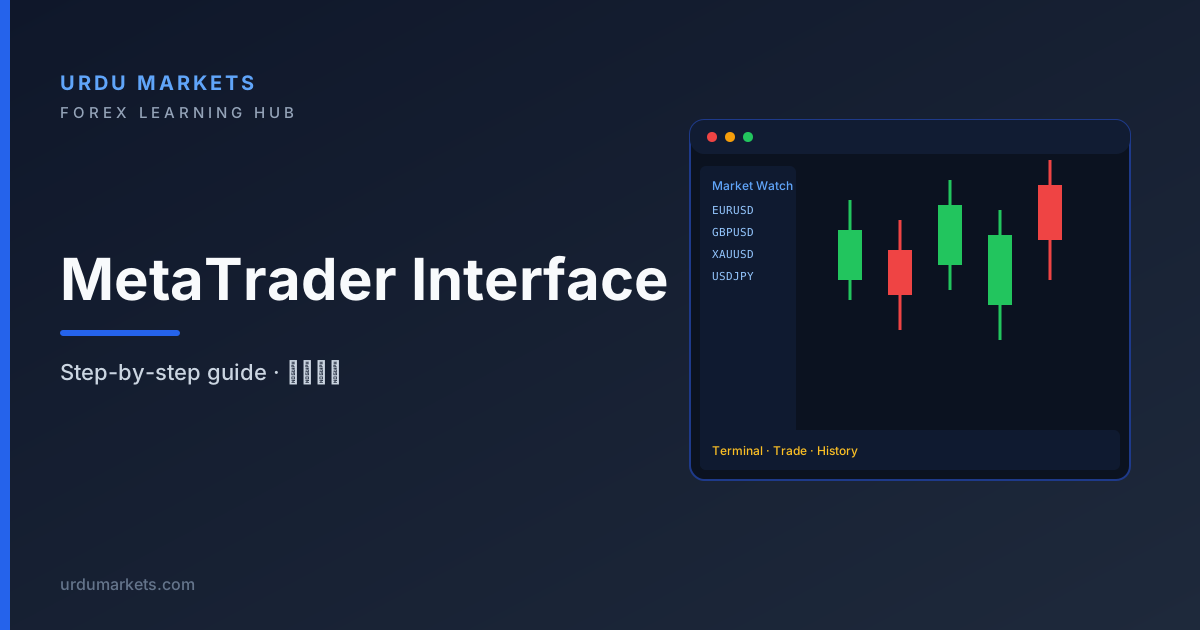
MetaTrader (MT4/MT5) فاریکس اور CFD ٹریڈنگ کے لیے سب سے زیادہ استعمال ہونے والا پلیٹ فارم ہے۔ اس کی طاقت صرف الگوردمک ٹریڈنگ یا ایڈوانسڈ انڈیکیٹرز میں نہیں، بلکہ اس کے واضح اور منظم یوزر انٹرفیس میں ہے۔ اس گائیڈ میں ہم ہر پینل—Market Watch، Navigator، Terminal اور چارٹ ونڈو—کی تعریف، کام اور عملی استعمال قدم بہ قدم بیان کریں گے تاکہ نیا ٹریڈر بغیر کسی رکاوٹ کے پلیٹ فارم پر کام شروع کر سکے۔
MetaTrader کا بنیادی ڈھانچہ
پلیٹ فارم کھولتے ہی سکرین چار بنیادی حصوں میں تقسیم ہوتی ہے:
- Market Watch – تمام دستیاب سمبلز اور ان کی لائیو قیمتیں دکھاتا ہے۔
- Navigator – اکاؤنٹ کی تفصیلات، انڈیکیٹرز، ایکسپرٹ ایڈوائزر (EA) اور اسکریپٹس تک رسائی فراہم کرتا ہے۔
- Terminal – ٹریڈ مینجمنٹ، ہسٹری، ایکسپوزر اور الارٹ سیکشن پر مشتمل ہے۔
- Chart Window – قیمتوں کا گرافیکل تجزیہ، انڈیکیٹرز اور ڈراونگ ٹولز کے لیے مرکزی جگہ۔
ان پینلز کی ترتیب آپ کی ترجیح کے مطابق ایڈجسٹ کی جا سکتی ہے، لیکن نئی شروعات کے لیے ڈیفالٹ سیٹ اپ سب سے آسان ہے۔
Market Watch پینل کی تفصیل
Market Watch بائیں جانب عمودی پینل میں موجود ہے۔ اس میں ہر سمبل کے لیے Bid، Ask اور High/Low کی قیمتیں دکھائی جاتی ہیں۔ اس پینل کے اہم فیچرز یہ ہیں:
1. سمبلز کا اضافہ اور حذف
- پینل کے اوپر Symbols بٹن پر کلک کریں۔
- پاپ‑اپ ونڈو میں Forex، Indices یا Commodities کیٹیگری منتخب کریں۔
- درکار سمبل کے بغل میں موجود Show بٹن دبائیں۔
- Close بٹن سے ونڈو بند کریں؛ سمبل فوراً Market Watch میں شامل ہو جائے گا۔
2. قیمتوں کی ترتیب اور فِلٹرنگ
قیمتوں کو Bid یا Ask کے حساب سے سورت کیا جا سکتا ہے۔ اس کے لیے کسی بھی کالم ہیڈر پر ڈبل‑کلک کریں۔ اس کے علاوہ، Hide بٹن سے غیر ضروری سمبلز کو عارضی طور پر چھپایا جا سکتا ہے۔
3. چارٹ کھولنا
Market Watch میں کسی سمبل پر رائٹ‑کلک کریں اور Chart Window منتخب کریں۔ اس سے منتخب سمبل کا چارٹ نئی ونڈو میں کھل جائے گا۔ یہ طریقہ سب سے تیز ہے جب آپ فوری طور پر قیمتوں کا تجزیہ کرنا چاہتے ہوں۔
Navigator پینل کی تفصیل
Navigator پینل بائیں جانب Market Watch کے نیچے واقع ہے۔ اس کا بنیادی مقصد آپ کے اکاؤنٹ، انڈیکیٹرز اور ایڈوائزرز تک رسائی آسان بنانا ہے۔
1. اکاؤنٹ کی معلومات
پینل کے اوپر آپ کا ٹریڈنگ اکاؤنٹ نمبر، بیلنس، ایکویٹی اور مارجن کی تفصیل دکھائی جاتی ہے۔ اگر آپ کے پاس ایک سے زیادہ اکاؤنٹ ہیں تو Accounts ڈراپ‑ڈاؤن سے سوئچ کر سکتے ہیں۔
2. انڈیکیٹرز اور ایڈوائزرز
Navigator میں دو اہم فولڈرز ہیں: Custom Indicators اور Expert Advisors۔ کسی بھی انڈیکیٹر کو چارٹ پر ڈریگ‑اینڈ‑ڈراپ کرنے سے وہ فوراً لاگو ہو جاتا ہے۔ ایڈوائزرز (EA) کو بھی اسی طریقے سے چارٹ پر ڈراپ کر کے خودکار ٹریڈنگ شروع کی جا سکتی ہے۔
3. اسکریپٹس اور لائبریریز
اسکریپٹس عموماً ایک بار کے لیے چلائے جاتے ہیں، جیسے کہ تمام کھلے آرڈرز کو کلوز کرنا۔ انہیں بھی Navigator سے ڈریگ کر کے چارٹ پر ڈراپ کریں اور فوری طور پر ایکشن لیں۔
Terminal پینل کی تفصیل
Terminal پینل نیچے کی جانب افقی طور پر پھیلا ہوا ہے۔ اس میں چار ٹیبز شامل ہیں: Trade، History، Exposure اور Alerts۔ ہر ٹیب کی اپنی مخصوص ذمہ داری ہے۔
1. Trade ٹیب
یہ سب سے اہم ٹیب ہے جہاں تمام کھلے آرڈرز، پینڈنگ آرڈرز اور پوزیشنز کی تفصیل ملتی ہے۔ ہر لائن میں سائز، اوپن پرائس، سٹاپ‑لو، ٹیک‑پرافٹ اور موجودہ منافع/نقصان دکھایا جاتا ہے۔ اس ٹیب سے آپ آرڈر موڈیفائی، کلوز یا حذف بھی کر سکتے ہیں۔
2. History ٹیب
پچھلے تمام بند آرڈرز کی فہرست یہاں ملتی ہے۔ آپ تاریخ، سمبل، سائز اور نتیجہ کے حساب سے فلٹر لگا سکتے ہیں۔ یہ ٹیب ٹریڈنگ کارکردگی کے تجزیے کے لیے کلیدی ہے۔
3. Exposure ٹیب
یہ ٹیب آپ کے پورٹ فولیو کی مجموعی ایکسپوزر دکھاتا ہے—مثلاً ہر کرنسی پیئر پر کل پوزیشن سائز اور مارجن کی ضرورت۔ اس سے آپ اوور‑لیوریج سے بچ سکتے ہیں۔
4. Alerts ٹیب
قیمت یا انڈیکیٹر کی مخصوص سطح پر پہنچنے پر خودکار نوٹیفکیشن سیٹ کیا جا سکتا ہے۔ یہ ٹیب آپ کے سیٹ کردہ الارٹس کی فہرست اور ان کی تاریخ دکھاتا ہے۔
چارٹ ونڈو (Chart Window) کی مکمل واک تھرو
چارٹ ونڈو MetaTrader کی دل دھڑکن ہے۔ اس میں قیمتوں کا گراف، ٹائم فریم، انڈیکیٹرز اور ڈراونگ ٹولز شامل ہیں۔
1. ٹائم فریم اور بار ٹائپ تبدیل کرنا
- ٹائم فریم بٹن (M1, M5, H1, D1 وغیرہ) پر کلک کریں۔
- بار ٹائپ بٹن (Candlestick, Bar, Line) سے گراف کی شکل منتخب کریں۔
2. انڈیکیٹرز کا اضافہ
- ٹول بار پر Insert مینو کھولیں۔
- Technical Indicators → Oscillators یا Trend سے مطلوبہ انڈیکیٹر منتخب کریں۔
- پاپ‑اپ ڈائیلاگ میں پیرامیٹر سیٹ کریں اور OK دبائیں۔
3. ڈراونگ ٹولز کا استعمال
ٹول بار پر موجود Trendline, Fibonacci, Rectangle وغیرہ کے آئیکنز پر کلک کر کے چارٹ پر ڈرا کریں۔ ہر ٹول کے لیے آپ رنگ، لائن اسٹائل اور لیبل ایڈجسٹ کر سکتے ہیں۔
4. چارٹ کی سیو اور لوڈ
چارٹ پر رائٹ‑کلک کر کے Template → Save Template منتخب کریں۔ مستقبل میں اسی ترتیب کو دوبارہ استعمال کرنے کے لیے Load Template کا انتخاب کریں۔
مرحلہ وار مثال: نیا آرڈر کیسے لگائیں
آئیے ایک سادہ مارکیٹ آرڈر کی مثال دیکھتے ہیں۔ فرض کریں آپ EUR/USD پر 0.10 لوٹ (lot) خریدنا چاہتے ہیں۔
- Market Watch میں EUR/USD پر رائٹ‑کلک کریں۔
- پاپ‑اپ مینو سے New Order منتخب کریں۔
- آرڈر ڈائیلاگ میں Volume کو 0.10 پر سیٹ کریں۔
- Order Type کو Instant Execution (مارکیٹ آرڈر) رکھیں۔
- اگر سٹاپ‑لو اور ٹیک‑پرافٹ سیٹ کرنا چاہتے ہیں تو Stop Loss اور Take Profit فیلڈز میں قیمتیں درج کریں۔
- تمام معلومات کی تصدیق کے بعد Buy by Market بٹن دبائیں۔
آرڈر فوراً Trade ٹیب میں ظاہر ہو جائے گا اور اس کی پوزیشن رئیل‑ٹائم میں اپ ڈیٹ ہوتی رہے گی۔
عام غلطیاں اور ان سے بچاؤ
- پینلز کو بند کر دینا – نئی سکرین پر سوئچ کرتے وقت اکثر Market Watch یا Navigator بند ہو جاتا ہے۔ حل: ہر بار پلیٹ فارم ری سٹارٹ کرنے سے پہلے View → Toolbars سے ضروری پینلز کو فعال رکھیں۔
- غلط سمبل کا انتخاب – Market Watch میں بہت ساری مماثل سمبلز (مثلاً EUR/USD اور EUR/CHF) ہوتے ہیں۔ حل: سمبل کے ساتھ ساتھ اس کا تین‑حرفی کوڈ بھی دیکھیں۔
- سٹاپ‑لو اور ٹیک‑پرافٹ کی غلط قیمتیں – قیمتیں سنیپ‑ٹُو‑گرڈ پر سیٹ نہ ہونے کی وجہ سے آرڈر ریجیکٹ ہو سکتا ہے۔ حل: قیمت درج کرنے سے پہلے چارٹ پر موجود موجودہ قیمت کے ساتھ موازنہ کریں۔
- لیوریج کا غلط حساب – ایک ہی پوزیشن پر زیادہ لیوریج استعمال کرنے سے مارجن کال کا خطرہ بڑھ جاتا ہے۔ حل: Terminal کے Exposure ٹیب سے موجودہ لیوریج اور مارجن کی ضرورت چیک کریں۔
- انڈیکیٹرز کا زیادہ استعمال – چارٹ پر 10 سے زیادہ انڈیکیٹر لگانے سے سسٹم سست ہو جاتا ہے۔ حل: صرف ضروری انڈیکیٹرز رکھیں اور غیر ضروری کو ہٹائیں۔
پلیٹ فارم کی کسٹمائزیشن اور ایڈوانس ٹپس
MetaTrader کی لچک اس کی کسٹمائزیشن میں ہے۔ آپ مندرجہ ذیل طریقوں سے اپنی ورک فلو بہتر بنا سکتے ہیں:
- کی بورڈ شارٹ کٹس – F9 سے نئی آرڈر ڈائیلاگ، Ctrl+M سے Market Watch کھولیں۔ مکمل فہرست Help → Hotkeys میں ملے گی۔
- کلر اسکیم – Tools → Options → Charts میں بیک گراؤنڈ اور بار رنگ تبدیل کریں۔ یہ آنکھوں کی تھکن کم کرتا ہے۔
- کثیر چارٹ ڈسپلے – Window → Tile Vertically یا Tile Horizontally سے ایک ہی اسکرین پر متعدد چارٹ کھولیں۔
- کستوم اسکرپٹس – MQL4/MQL5 زبان میں خود کا اسکرپٹ لکھ کر مخصوص ٹاسک خودکار بنائیں، جیسے کہ تمام پینڈنگ آرڈرز کو کلوز کرنا۔
نتیجہ اور اگلے قدم
MetaTrader کا انٹرفیس سمجھنا اور اس کے ہر پینل کا مؤثر استعمال ٹریڈنگ کی کامیابی کے لیے بنیادی شرط ہے۔ اس گائیڈ میں بیان کردہ قدم بہ قدم ہدایات، مثالیں اور عام غلطیاں آپ کو پلیٹ فارم پر خود اعتمادی کے ساتھ کام کرنے میں مدد دیں گی۔ اگلے مرحلے میں آپ اپنی پہلی ٹریڈ کے بعد ٹریڈنگ جرنل رکھیں، کارکردگی کا تجزیہ کریں اور ضرورت کے مطابق انڈیکیٹرز اور ایڈوائزرز کو ایڈجسٹ کریں۔
🔗 Market Watch سے متعلق مزید: تعلیم · تازہ ترین خبریں
لائیو قیمتیں اور symbols کہاں ہوتے ہیں؟
👆 درست سمجھے جانے والے آپشن پر کلک کریں
⚠ ڈسکلیمر
یہ مضمون صرف تعلیمی اور معلوماتی مقاصد کے لیے فراہم کیا گیا ہے۔ یہ کوئی سرمایہ کاری، مالیاتی، یا تجارتی مشورہ نہیں ہے۔ فاریکس (Forex)، اسٹاک، کموڈٹیز اور کرپٹو کرنسی کی تجارت میں نمایاں مالی خطرہ موجود ہے اور یہ ہر سرمایہ کار کے لیے موزوں نہیں۔ ماضی کی کارکردگی مستقبل کے نتائج کی ضمانت نہیں ہے۔ کوئی بھی سرمایہ کاری یا ٹریڈنگ فیصلہ کرنے سے پہلے اپنی مالی حیثیت کا جائزہ لیں اور کسی مستند مالیاتی مشیر سے رجوع کریں۔ اردو مارکیٹس اس مضمون میں دی گئی معلومات کی بنیاد پر ہونے والے کسی بھی نقصان کا ذمہ دار نہیں ہوگا۔📩 یہ مضمون پسند آیا؟
روزانہ ایسی ہی تازہ مارکیٹ نیوز + ای میل پر
متعلقہ موضوعات

✍ تحریر کردہ · UrduMarkets
Product & Editorial Lead · فِن ٹیک، اردو صحافت، مارکیٹ ڈیٹا · Founder, Urdu Markets
سید جواد اردو مارکیٹس کے ٹیکنیکل لیڈ اور چیف سسٹم آرکیٹیکٹ ہیں، جو جدید سافٹ ویئر انجینئرنگ، فنانشل ڈیٹا اور اردو ڈیجیٹل میڈیا کے سنگم پر کام کر رہے ہیں۔ وہ فِن ٹیک (FinTech)، پروڈکٹ ڈیزائن اور ڈیجیٹل نیوز روم انفراسٹرکچر میں ایک دہائی (10+ سال) سے زائد کا وسیع تجربہ رکھتے ہیں۔ اردو مارکیٹس کا مکمل ڈیجیٹل ایکو سسٹم...
متعلقہ مضامین
3 مضامین
تبصرے
0 گفتگو
ابھی کوئی تبصرہ نہیں — پہلے تبصرہ کرنے والے آپ بن سکتے ہیں۔